
(知潮网)很多人装完之后的第一反应是:就一个按钮,点完它说优化了十几项,然后呢?
这篇文章把暴喵修复匠的四个功能入口分别讲清楚——什么时候用一键扫描、什么时候该选游戏专项、系统服务优化到底优化了什么、修复报告要怎么读。看完这四段,你基本不会再遇到"用了但没解决问题"。
第一步:装完之后要做的两件事
先看版本。 打开软件后先确认是不是最新版。修复工具依赖运行库文件的版本库,旧版本碰到新游戏的报错会扫不出来。官网fix.baomiao.cn的安装包是最新的
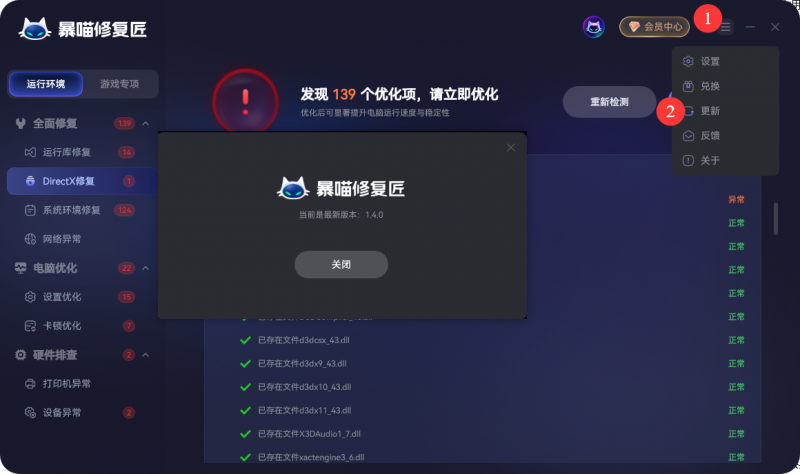
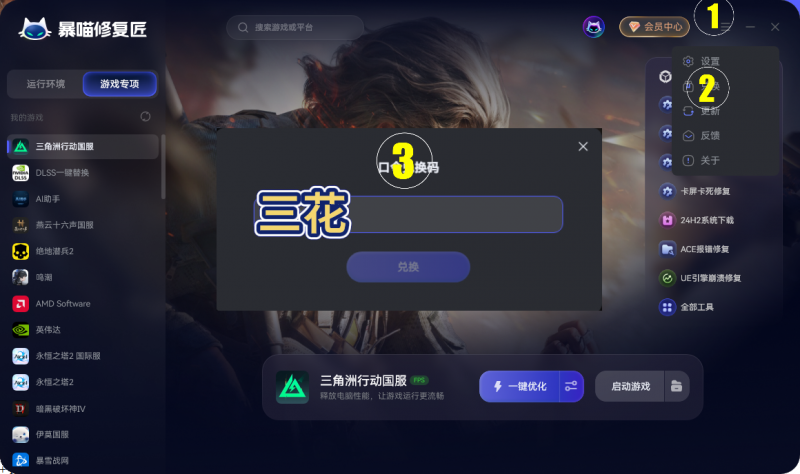
顺手可以做的:如果是新用户,那么在主界面右上角的入口输入【三花】可以体验检测
入口一:一键智能扫描(通用场景)
打开软件自动跑的就是这个,也可以手动触发。它检测的是系统运行环境,官方口径 50+ 项,覆盖三块:
VC++ 运行库(2015 / 2017 / 2019 / 2022 各版本是否齐全)
DirectX 9 / 11 / 12 的图形与音频组件
系统 DLL 文件的完整性
什么时候用: 说不清具体是哪出了问题,只知道游戏打不开、或者频繁弹窗报错。这是绝大多数人的第一步。
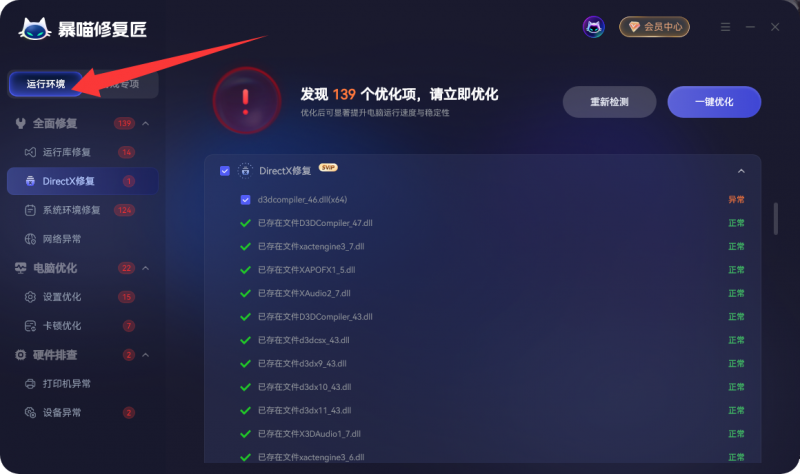
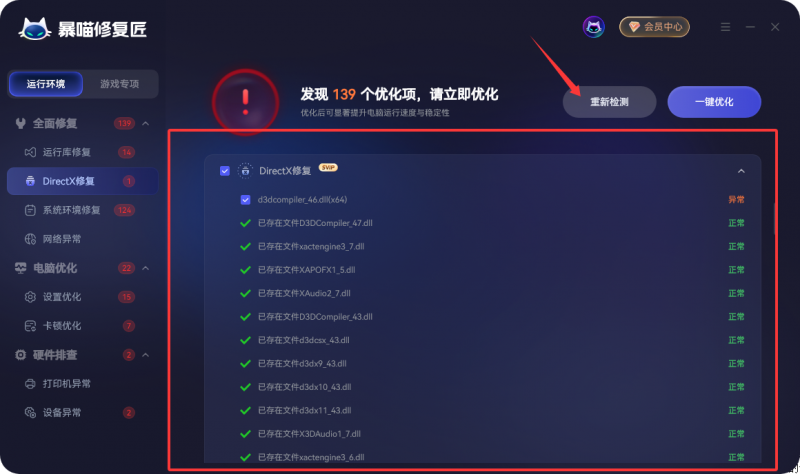
怎么读结果: 扫描结束会列一份清单,正常项和异常项分开标。别只看顶部的汇总数字,往下翻,异常项会一条条列出来,每条都写了检测到的问题类型。很多人滑到一半就退出了,其实异常项就在下面。
入口二:游戏专项修复(特定游戏反复出问题)
如果你的问题很明确——就某一款游戏进不去,或者启动就崩,通用扫描修复之后还是老样子——该用它了。
游戏专项修复是按游戏维度做匹配的,覆盖 1000+ 款游戏。选中对应游戏后,工具会加载这款游戏的专属检测策略,检查的是通用环境之外的那些"游戏特有问题":它依赖哪个特定版本的运行库、需要哪些非系统的图形组件、对显卡驱动版本有没有要求。
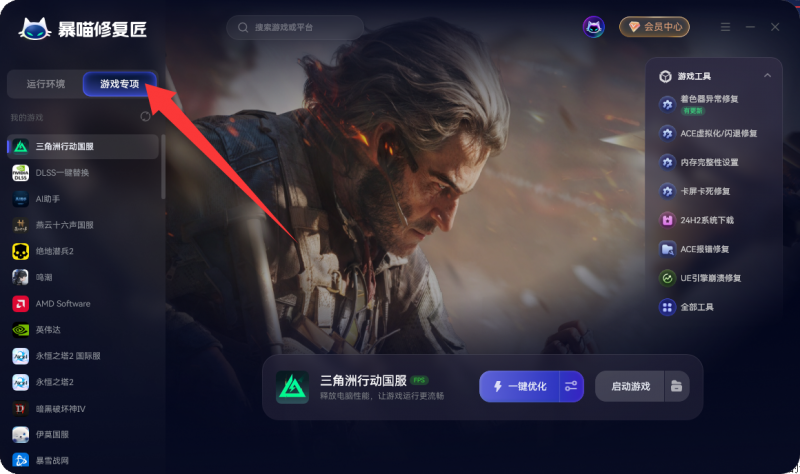
这是通用修复做不到的部分。比如说某游戏报 emp.dll 缺失、某游戏报 x3daudio1_7.dll 找不到,这类文件不在系统运行库的标准清单里,只有按游戏匹配才能命中。
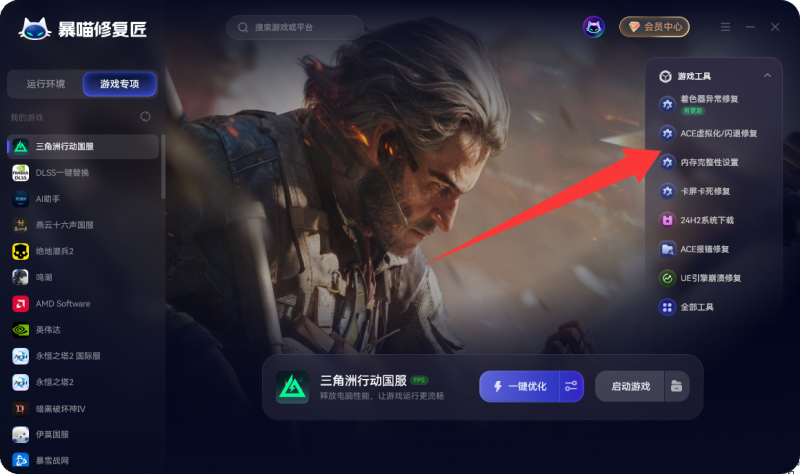
用法顺序建议:先跑一遍通用一键扫描,把基础环境补齐;再针对出问题的那款游戏做专项修复。反过来做也行,但两遍都跑会更彻底。
入口三:系统启动服务优化(顺带清理)
这个功能在 Windows 游戏场景下容易被忽略,但它是独立的、和修复不冲突的一块。
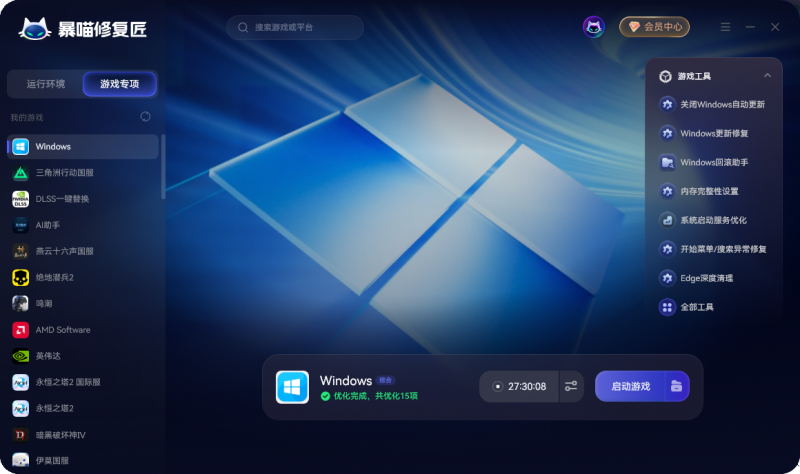
它整理的是微软明确说可以关闭、以及推荐关闭的 Windows 系统服务,一共 65 项。工具启动时会检测本机装了哪些、当前是什么状态,并说明每一项服务具体管什么。你可以只勾选想关的,再点一键禁用,同时会关掉对应的自启动。
两个注意点:
这个功能只有"一键还原到初始状态"。也就是说,你优化了三次,还原时是回到最开始的状态,不是撤销最后一次。所以勾选之前,先看清楚每一项的说明再动手,别全选。
改完建议重启一次。服务状态的变更要重启才完全生效,不重启会以为"没起作用"。
入口四:修复报告检测(出了问题才用得上)
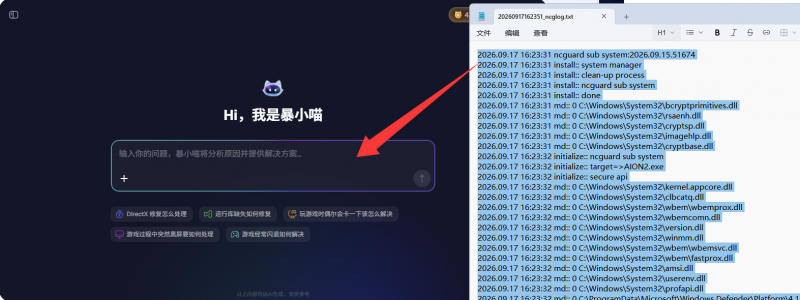
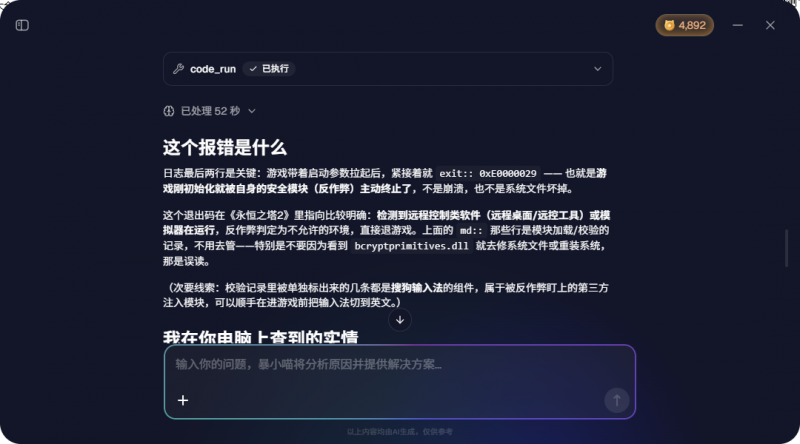
如果游戏出现了单独的报错日志,暴喵修复匠中没有对应的工具,那么可以在右上角找到暴小喵,把你的游戏报错日志发给他,等待暴小喵分析,分析完成按照报错成因即可对症下药解决问题!
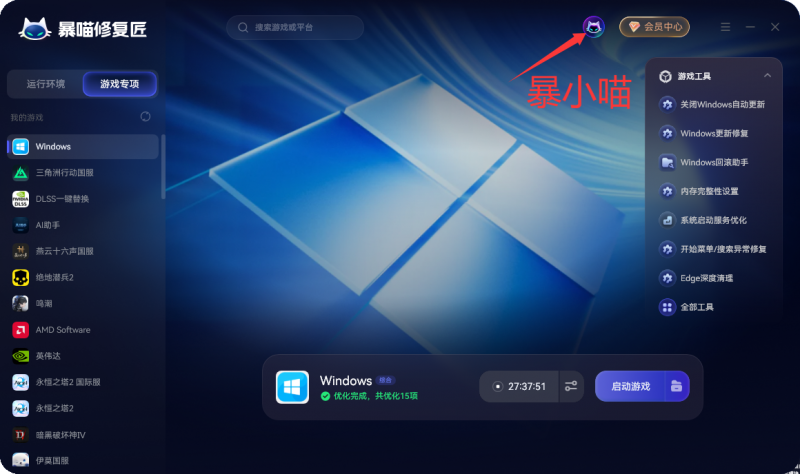
这个"修复检测"是它比较实用的一处设计,多数同类工具失败之后只能让你从头再来。
用了没效果?先排掉这四种情况
情况一:只扫描了,没点修复。 最高频的一种。扫描只是体检,得手动点修复才会处理。
情况二:选错了入口。 特定游戏的专属故障,只跑通用扫描是覆盖不到的,需要走游戏专项修复。
情况三:修完没重启。 运行库和系统服务的变更,有一部分需要重启才生效。
情况四:问题不在射程内。 硬件故障、网络问题、显卡驱动冲突这几类,修复工具本身就不负责。判断方法很简单——如果报错和"文件缺失、组件损坏"无关,而是"连接失败、延迟高、帧数低",那就不是这类工具该管的事。
常见问题
Q:扫描会不会很慢? A:十几秒的量级。检测项是定点的,不遍历整个硬盘,所以不会占用很长时间。
Q:能装在几台设备上? A:安装不限设备,权益时长在账号下有设备数限制,超出后需要先释放旧设备。
Q:装完之后可以卸载吗? A:可以,控制面板正常卸载。官方标注安装与卸载全程无捆绑、无弹窗、无后台常驻。